有一些方法可以每次运行一个作业。
使用调度程序每次运行一个配置文件
一个接一个地运行作业的方法是使用调度程序。给他们一个计划好的时间,并在每个简介之间留出一分钟。在Scheduler选项卡页上,单击“工具和设置”按钮,勾选“并行启动配置文件”。或者,转到“程序设置”对话框“高级选项卡”,为最多同时执行的作业指定1。
通过手动调用运行配置文件
对于手动运行,在概述中选择配置文件,右键单击选择项并选择“在无人参与模式下运行”。这将一个接一个地运行它们,而不是“在后台运行”。
如果您需要Syncovery在作业运行时执行其他操作,您可以再次打开Syncovery。
直接链接配置文件
另一种方法是链接配置文件。作为“执行前/后”命令行的“后”命令行,你可以:
运行配置文件的配置文件名称
这将在第一个配置文件完成后启动下一个配置文件,以此类推。问题是所有链接都会被执行,所以如果您只希望运行其中一个链接作业,那么这可能是一个问题。
使用命令行
另一种方法是使用Syncovery命令行,并从批处理文件或脚本调用您的作业:
Syncovery命令行
Windows 10:Syncovery 更新要求
Syncovery更新要求
为了继续兼容最近的Windows 10更新,请确保至少将Syncovery更新到7.98d版本。
建议在安装任何进一步的Windows更新之前,先更新Syncovery。
Syncovery 7.98d包含一个更新的Syncovery VSS服务,用于修复可能导致升级安装失败和/或陷入重启循环的潜在兼容性问题。比如Windows可能只启动一个空白屏幕,或者显示一个旋转的鼠标光标而不是登录屏幕。
这只发生在某些系统上,但为了安全起见,请更新同步。
如果你已经更新了Windows,那就没问题。如果没有,请更新同步,以避免任何潜在的问题在未来。
如果您有其他问题,请发送电邮至sales@syncovery.cn
使用Syncovery 8和Amazon S3库存
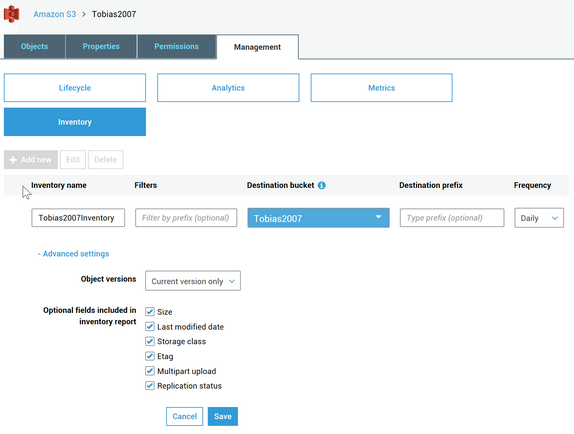
Syncovery 8可以使用Amazon S3库存。在Internet协议设置对话框的第二个选项卡页上,请选择“使用S3库存”。
要让Amazon生成这些库存,请转到AWS S3管理控制台并参考下面的屏幕截图。
库存名称:自由选择
过滤器:空的,或者指定您需要的文件夹
目标桶:必须与列出的桶相同
目标前缀:必须为空
使用谷歌近线和Syncovery
从v8.05开始,Syncovery就支持谷歌云存储。您可以在Internet对话框的协议选择中选择它。
强烈推荐使用原生的谷歌云存储API,它比使用下面描述的旧的XML (S3) API更有效。
您仍然可以为谷歌云存储使用Amazon S3兼容的API。在这种情况下,选择S3作为协议,并像这样指定bucket:
bucketname@storage.googleapis.com
您可以通过云存储设置页面的互操作性选项卡获得访问ID和密钥
https://console.cloud.google.com/storage/settings
请不要选择不支持的功能,如减少冗余,因为会导致错误。
另请参阅
https://cloud.google.com/storage/docs/migrating
使用相同云存储的多个帐户
当您使用相同的云存储创建多个配置文件时,您会注意到它们自动连接到相同的帐户。这影响了OAuth云存储,如谷歌驱动器、OneDrive、DropBox等。
然而,也可以为不同的配置文件使用不同的帐户。
每个云帐户都需要在Internet协议设置对话框中使用Account (opt.)字段进行标识。您可以在这里输入电子邮件地址或其他内容。您输入的内容没有任何直接意义,它只是一个保存云身份验证令牌的名称。
然后,当您单击Browse按钮时,将出现一个Internet浏览器窗口,要求您对用户进行身份验证。在这个屏幕上,可能会出现以前的用户,所以您需要单击“Not me”或类似的按钮,以便注销以前的用户并登录新用户。
如果一个配置文件应该与一个不同的帐户相关联,只需将帐户ID更改为其他内容,您就有机会重新验证它。
如果您想全部重新分配您的作业,您可以使用程序设置对话框中的“Forget Cloud Access Tokens”按钮,选项卡页上的“Cloud”。
谷歌文档协议完全被谷歌驱动器取代
2015年5月,老版本的谷歌文档API被谷歌关闭,不再使用。它已经完全被更新的谷歌驱动器协议所取代。
为了处理这种情况,Syncovery的新版本7.17和7.20 beta 15已经发布。谷歌驱动协议现在可以完成谷歌文档协议所能完成的所有任务。
更新之前缺少的主要功能是本地谷歌文档的转换。所有现有的任务都可以使用新的谷歌驱动器API执行。
以前的谷歌文档作业将在选择的地方自动使用文档转换。如果需要,新作业和现有的谷歌驱动器作业需要启用文档转换。复选标记位于Internet对话框的第二个选项卡页上。注意,用于转换的可用文件类型已在谷歌Docs选项卡上更新。
一旦配置文件切换到新的谷歌驱动器协议,您就必须在浏览器窗口中验证同步。如果您以参与模式手动运行作业,则会出现提示。
如果您需要在不同的配置文件中使用多个不同的用户帐户,这是完全可能的!只要确保每个配置文件在Internet对话框中显示的帐户ID不同即可。当出现身份验证页面时,请确保从当前谷歌帐户注销,然后使用下一个帐户重新登录并授权Syncovery。
如果您需要重新进行身份验证,您可以点击程序设置对话框中的“Forget cloud access tokens”按钮,选项卡页上的“Cloud”。
请注意,您的谷歌帐户必须“允许用户安装谷歌驱动器应用程序”。
Rsync 和 Syncovery
Syncovery通过使用Rsync .exe命令行实用程序支持Rsync协议。下面是如何设置:
在“程序设置”对话框中,需要指定要使用哪个rsync.exe。还有一个按钮可以下载Windows安装程序的rsync。
在配置文件中,您单击Internet按钮以获得同步的两侧之一。选择Rsync作为协议。您可以通过SSH安全地连接,或者直接使用rsync(不安全)。例如,不安全连接可以在LAN或VPN中使用。
当通过SSH使用它时,您需要有一个客户机证书,并在Certificates选项卡工作表上配置它,以及在Security选项卡工作表上选择它。
由于rsync.exe命令行的限制,有些功能无法工作。例如,Syncovery不能通过rsync删除任何文件。
由于rsync的限制,通常最好使用SFTP/SSH。它还可以执行块级复制,还可以得到类似于rsync的递归清单(在Unix/Linux服务器上)。递归清单复选标记位于Internet/FTP对话框的第二个选项卡页上。
有关使用SFTP复制块级别的详细信息,请参阅以下页面:
块级复制
块级复制和SFTP目前的限制是,它只对上传进行块级复制。
Confirmations missing, deletions disabled and similar warnings
When a job runs in unattended mode, there can be some conditions which have to be confirmed when the profile is configured. For example, file deletions have to be confirmed specially, in addition to configuring the sync operating mode to include deletions.-->当作业以无人值守模式运行时,在配置文件时可能需要确认一些条件。例如,除了配置sync操作模式以包含删除外,还必须特别确认文件删除。
To give the confirmations, please edit your profile in Advanced Mode, go to the Safety section at the bottom and choose the tab sheet “Unattended Mode”.-->若要确认,请在高级模式下编辑您的个人资料,进入底部的“安全”部分,并选择“无人值守模式”选项卡。
For an Exact Mirror profile, you would usually make sure that the top four checkmarks are chosen and that the last one is not chosen (Special Safety Checks). The first four checkmarks allow things like replacing files and deleting files. The last checkmark would impose additional safety checks which can prevent file deletions, so you’ll want to remove that checkmark.-->对于精确的镜像配置文件,通常会确保选中了前四个复选标记,不选中最后一个(特殊安全检查)。前四个复选标记允许替换和删除文件。最后一个复选标记将强制执行额外的安全检查,以防止文件删除,因此您将希望删除该复选标记。
此外,应该指定在配置文件运行期间可能被删除的文件的百分比,不应将此设置为100%,除非您预期几乎所有文件都会定期被删除。这必须要是一个安全的百分比。如果需要删除的文件超过允许的数量,程序就会意识到出了问题,并完全禁用删除。这将保护您免受磁盘错误或网络通信错误等罕见错误情况的影响,这些错误有时会导致在源端报告空文件夹。由于百分比限制,如果源文件突然看起来是空的,或者几乎是空的,程序不会删除目标文件中的所有内容。
但是,即使您选中了100%删除保护,程序也不会删除所有文件,它会保护您的数据。如果源端为空,它将抛出一个错误并拒绝删除目标中的所有内容。对于大多数用例来说,这应该是一个很好的安全措施。另一方面,有些客户的用例中删除所有文件是常规的、正常的需求。这些客户可以通过在INI文件中添加[Main]来禁用100%删除保护:
UnattendedDeleteAllIsOK_IfDelPercIs100=YES
(只有在无人值守模式下,删除目标文件夹中100%的文件时,才可以添加此功能!)
在单独的文件夹中保存5-7份数据的完整备份副本
在备份存储中保存多个版本的文件有不同的方法。首先,在版本控制下的配置文件中,您可以指定为每个文件保留多个较早的版本。每个文件都将独立地进行版本控制,恢复向导可以恢复您最新的数据,或者根据过去指定的目标日期进行恢复。
然而,一些客户更喜欢拥有5到7个完整且独立的数据副本。为此,可以在目标路径中使用变量$WEEKDAY。在这种情况下,您不会使用版本控制选项卡工作表中的任何内容。
如果配置文件在一周的每一天都运行,那么它将保留7天的完整文件夹副本。它会把您的备份文件夹命名为周一、周二、周三等,而下周的备份将只是重用与前一周相同的文件夹。
例如,您的目标路径可以是这样的:
D:\Daily Backups\$WEEKDAY
使用精确镜像模式确保备份总是相同的,即使该文件夹已被重用。在安全无人值守模式下,允许文件删除以及用旧文件覆盖新文件(这几乎没有必要,但应该选择)。
另请参阅:同步路径中要使用的变量
系统要求
Syncovery 运行
Windows
自Windows Vista和Windows Server 2008以来,所有Windows版本都得到了全面支持,包括Windows 10和Server 2019,以及所有其他拥有图形用户界面的Windows版本。Syncovery可用的有32位和64位版本。
Syncovery通常仍然在Windows XP和Server 2003上运行,但有些功能可能无法运行(特别是Server 2003上的云功能)。64位版本至少需要Windows Vista。对于较老的64位Windows版本,请使用Syncovery的32位版本。
对于Windows 2000,请从我们的附加下载页面下载Syncovery version 6。
Macintosh
Syncovery可以运行在所有的Intel mac电脑上,也可以运行在从10.4“Tiger”到包括最新版本在内的所有macOS版本上。Syncovery 8是64位版本,将运行在2019年及以后发布的最新macOS版本上(从macOS 10.15“Catalina”开始,需要64位版本)。旧的PowerPC mac电脑也有单独的版本。这个版本还需要至少macOS 10.4“Tiger”。
Linux
命令行和HTML/Web GUI版本“SyncoveryCL”可用于Linux。它应该可以运行在任何最新的32位或64位Linux发行版上,适用于Intel、ARM、AARCH64、PowerPC、PPC64和PPC64EL处理器。有关详细信息,请参阅Linux下载页面。专门的安装包可用于Synology和QNAP NAS设备,以及Debian和RPM安装程序。